Pandas 内置可视化
本章目标
- 掌握
DataFrame.plot与Series.plot的常见图形类型与参数 - 理解 Pandas 绘图与 Matplotlib
Axes之间的协作关系 - 学会通过分组聚合结果快速绘制业务对比图
重点方法与概念速览
| 名称 | 类型 | 作用 |
|---|---|---|
DataFrame.plot(*, kind, ax) | 方法 | 对多列数据快速绘图 |
Series.plot(*, kind, ax) | 方法 | 对单变量序列快速绘图 |
DataFrame.groupby(by) | 方法 | 分组聚合后绘图 |
plt.subplots(nrows, ncols) | 函数 | 组织多图布局 |
1. DataFrame.plot()
DataFrame.plot
作用
Pandas 绘图默认基于 Matplotlib,适合快速原型分析。同一个 DataFrame 可用 kind 参数切换线图、面积图、箱线图等。复杂布局建议先用 plt.subplots 创建 Axes,再把图绑定到指定子图。
重点方法
python
DataFrame.plot(*, kind='line', ax=None, title=None, alpha=None, figsize=None)参数
| 参数名 | 类型 | 说明 | 示例取值 |
|---|---|---|---|
kind | str | 图类型:"line" / "bar" / "barh" / "hist" / "box" / "kde" / "density" / "area" / "pie" / "scatter",默认为 "line" | "box" |
ax | Axes 或 None | 目标坐标轴,None 创建新图 | axes[0, 0] |
title | str | 图标题 | "Line Plot" |
alpha | float | 透明度 | 0.7 |
figsize | tuple[float, float] | 画布尺寸 | (10, 6) |
示例代码
python
import numpy as np
import pandas as pd
import matplotlib.pyplot as plt

np.random.seed(42)
dates = pd.date_range("2023-01-01", periods=30, freq="D")
df = pd.DataFrame({
    "A": np.cumsum(np.random.randn(30)),
    "B": np.cumsum(np.random.randn(30)),
    "C": np.cumsum(np.random.randn(30)),
}, index=dates)

fig, axes = plt.subplots(2, 2, figsize=(12, 10))
df.plot(ax=axes[0, 0], title="Line Plot")
df.plot(kind="area", alpha=0.5, ax=axes[0, 1], title="Area Plot")
df.plot(kind="bar", ax=axes[1, 0], title="Bar Plot")
df.plot(kind="box", ax=axes[1, 1], title="Box Plot")
plt.tight_layout()
plt.close()
输出
text
控制台提示: 图表已保存到 outputs/visualization/04_df_plot.png
线图、面积图、条形图、箱线图四宫格对比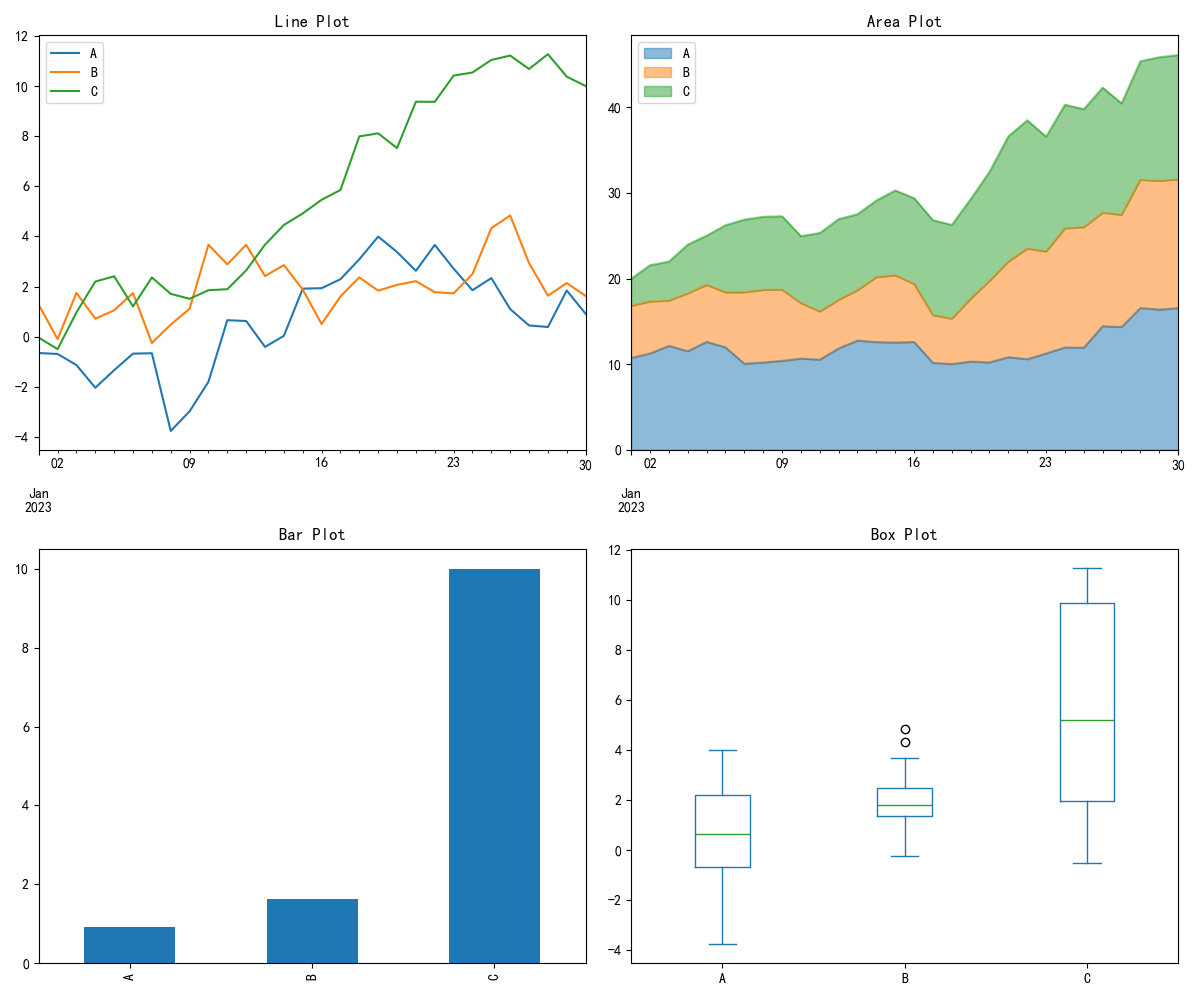
理解重点
DataFrame.plot适合快速探索,不必每次手写 Matplotlib 底层语句- 当图形语义复杂时,可以混合使用 Pandas 与 Matplotlib API
- 时间索引的 DataFrame 用
kind='line'最直观
2. Series.plot()
Series.plot
作用
Series.plot 是单变量分析最便捷入口。通过 kind='hist' 可快速切换到分布视角。同一序列可并行展示趋势图与分布图,互相校验。
重点方法
python
Series.plot(*, kind='line', ax=None, title=None, bins=None)参数
| 参数名 | 类型 | 说明 | 示例取值 |
|---|---|---|---|
kind | str | 图类型:"line" / "hist" / "bar" / "kde" 等,默认为 "line" | "hist" |
ax | Axes 或 None | 目标坐标轴 | axes[0] |
title | str | 图标题 | "Line Plot" |
bins | int | 直方图分箱数(kind='hist' 时) | 20 |
示例代码
python
import numpy as np
import pandas as pd
import matplotlib.pyplot as plt

np.random.seed(42)
s = pd.Series(np.random.randn(100).cumsum())

fig, axes = plt.subplots(1, 2, figsize=(12, 5))
s.plot(ax=axes[0], title="Line Plot")
s.plot(kind="hist", bins=20, ax=axes[1], title="Histogram")
plt.close()
输出
text
控制台提示: 图表已保存到 outputs/visualization/04_series_plot.png
左图展示累计走势,右图展示取值分布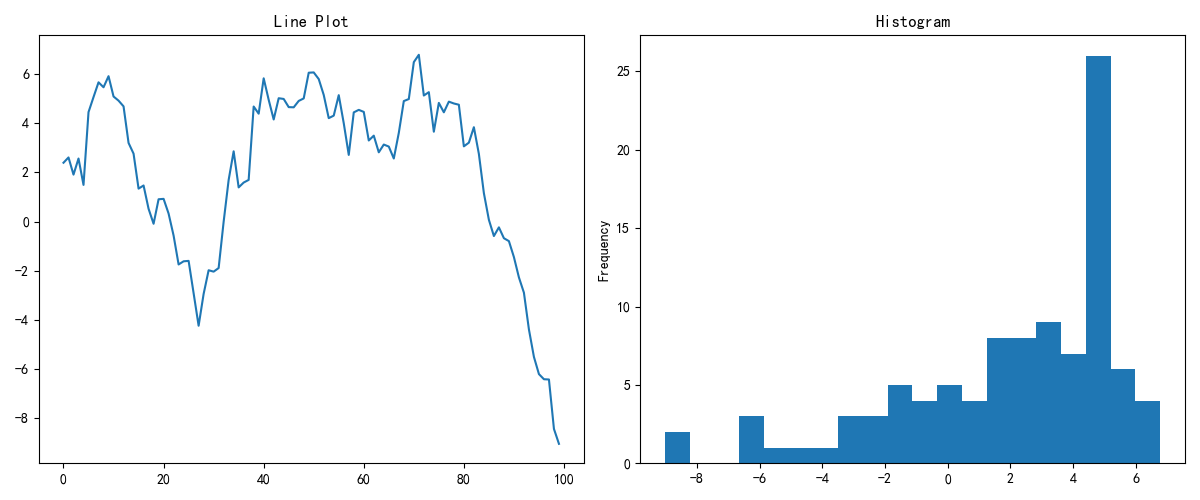
理解重点
- 趋势图回答"怎么变化",直方图回答"分布在哪里"
- 单变量分析阶段建议两个视角同时保留
Series.plot返回Axes对象——可继续用 Matplotlib API 修改
3. GroupBy 绘图
groupby + plot
作用
分组聚合是业务分析中最常见的数据预处理步骤。先 groupby 再 mean 可压缩噪声,强调组间差异。聚合结果是 Series,可直接使用 plot(kind='bar') 绘制。
重点方法
python
DataFrame.groupby(by)
SeriesGroupBy.mean()
Series.plot(*, kind='bar', ax=None, color=None)
示例代码
python
import numpy as np
import pandas as pd
import matplotlib.pyplot as plt

np.random.seed(42)
df = pd.DataFrame({
    "Category": np.repeat(["A", "B", "C"], 20),
    "Value": np.random.randn(60),
})

fig, ax = plt.subplots(figsize=(8, 6))
(df.groupby("Category")["Value"].mean()
   .plot(kind="bar", ax=ax, color=["red", "green", "blue"]))
ax.set_xlabel("Category")
ax.set_ylabel("Mean Value")
ax.set_title("Group Mean Comparison")
plt.close()
输出
text
控制台提示: 图表已保存到 outputs/visualization/04_groupby.png
A/B/C 三个类别的均值对比柱状图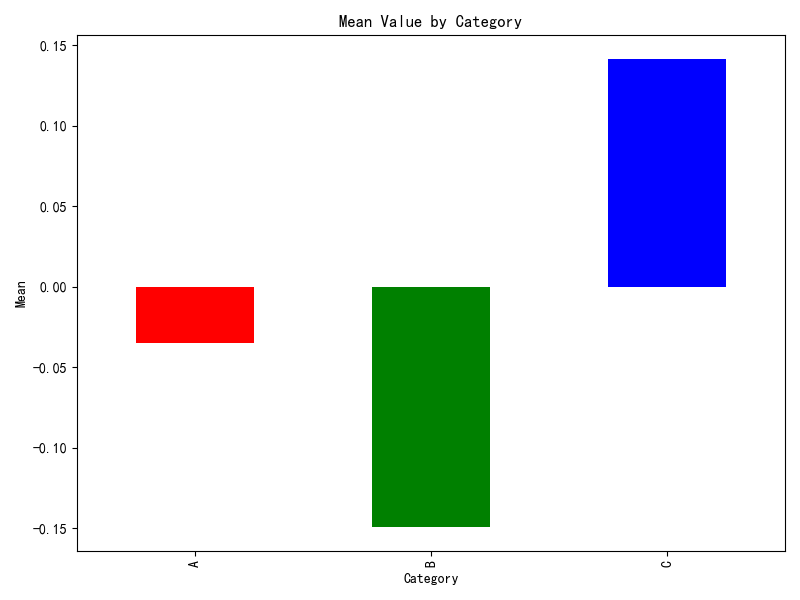
理解重点
- 先聚合后绘图能显著降低噪音干扰
- 分组统计应同时配合样本量信息,避免均值误导
groupby后可链式调用.mean().plot()——代码紧凑但需注意可读性
常见坑
- Pandas 绘图 x 轴标签自动旋转可能与数据不匹配
kind='box'只适合单列或多列的整体分布——不区分分组- 时间序列绘图前未设置 datetime index 导致 x 轴刻度混乱
小结
- Pandas
plot()是探索阶段最快的出图方式——比 Matplotlib 少写大量样板代码 - 先 Pandas 快速出图 → 再用 Matplotlib API 精调细节
- DataFrame 多列绘图天然适合比较型图表
- GroupBy + plot 是业务分析的标准闭环——分而治之,一目了然