Matplotlib 图表类型
本章目标
- 掌握柱状图、散点图、直方图、饼图、箱线图的典型绘制流程
- 学会针对不同图表类型配置关键参数以提升可读性
- 理解统计分布与类别对比场景下的图表选型逻辑
重点方法与概念速览
| 名称 | 类型 | 作用 |
|---|---|---|
ax.bar(x, height) / ax.barh(y, width) | 方法 | 展示类别间数值对比 |
ax.scatter(x, y) | 方法 | 展示变量关系与离散分布 |
ax.hist(x) | 方法 | 展示数据频率分布 |
ax.pie(x) | 方法 | 展示整体组成比例 |
ax.boxplot(x) | 方法 | 展示中位数、分位区间和异常值 |
1. 柱状图
ax.bar / ax.barh
作用
bar 适合"类别-数值"比较,barh 适合类别标签较长的场景。为柱子添加边框(edgecolor)可提升打印和投影场景可读性。
重点方法
python
ax.bar(x, height, *, color=None, edgecolor=None)
ax.barh(y, width, *, color=None, edgecolor=None)
参数
| 参数名 | 类型 | 说明 | 示例取值 |
|---|---|---|---|
x / y | array_like | 类别标签 | ["A", "B", "C", "D", "E"] |
height / width | array_like | 柱高/柱长度 | [23, 45, 56, 78, 32] |
color | str | 填充颜色 | "steelblue" |
edgecolor | str | 边框颜色 | "black" |
示例代码
python
import matplotlib.pyplot as plt

categories = ["A", "B", "C", "D", "E"]
values = [23, 45, 56, 78, 32]

fig, axes = plt.subplots(1, 2, figsize=(12, 5))
axes[0].bar(categories, values, color="steelblue", edgecolor="black")
axes[0].set_title("Vertical Bar")
axes[1].barh(categories, values, color="coral", edgecolor="black")
axes[1].set_title("Horizontal Bar")
plt.close()
输出
text
控制台提示: 图表已保存到 outputs/visualization/02_bar.png
左图为垂直柱状图,右图为水平柱状图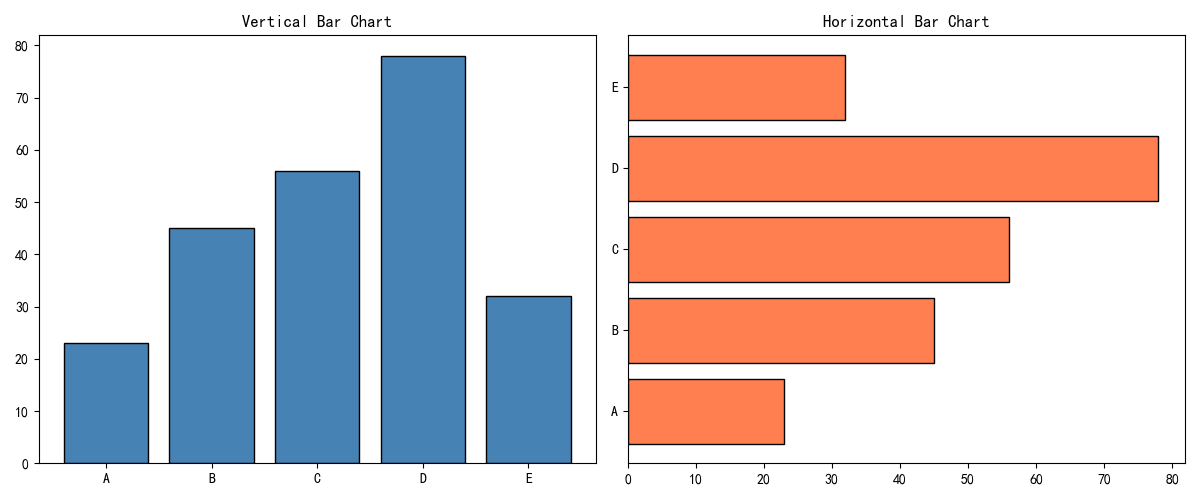
理解重点
- 类别比较优先柱状图,趋势比较优先折线图
- 横向柱状图对长文本标签更友好
- 柱子数量超过 ~15 个时考虑改用水平排列
2. 散点图
ax.scatter
作用
散点图可同时编码位置、颜色、大小三个维度信息。alpha 可降低点重叠遮挡,适合高密度数据。配合 colorbar 能把颜色映射转化为可解释变量。
重点方法
python
ax.scatter(x, y, *, c=None, s=None, alpha=None, cmap=None)
plt.colorbar(mappable, *, ax=None, label=None)
参数
| 参数名 | 类型 | 说明 | 示例取值 |
|---|---|---|---|
x / y | array_like | 横/纵轴数据 | np.random.randn(100) |
c | array_like | 颜色映射值 | np.random.rand(100) |
s | float 或 array_like | 点大小 | 200 |
alpha | float | 透明度,0~1 | 0.6 |
cmap | str | colormap 名称 | "viridis" |
label | str | colorbar 标题 | "Color Value" |
示例代码
python
import numpy as np
import matplotlib.pyplot as plt

np.random.seed(42)
x = np.random.randn(100)
y = x + np.random.randn(100) * 0.5
colors = np.random.rand(100)
sizes = np.abs(np.random.randn(100)) * 200

fig, ax = plt.subplots(figsize=(8, 6))
sc = ax.scatter(x, y, c=colors, s=sizes, alpha=0.6, cmap="viridis")
plt.colorbar(sc, ax=ax, label="Color Value")
ax.set_xlabel("x")
ax.set_ylabel("y")
plt.close()
输出
text
控制台提示: 图表已保存到 outputs/visualization/02_scatter.png
点的颜色和大小分别编码额外变量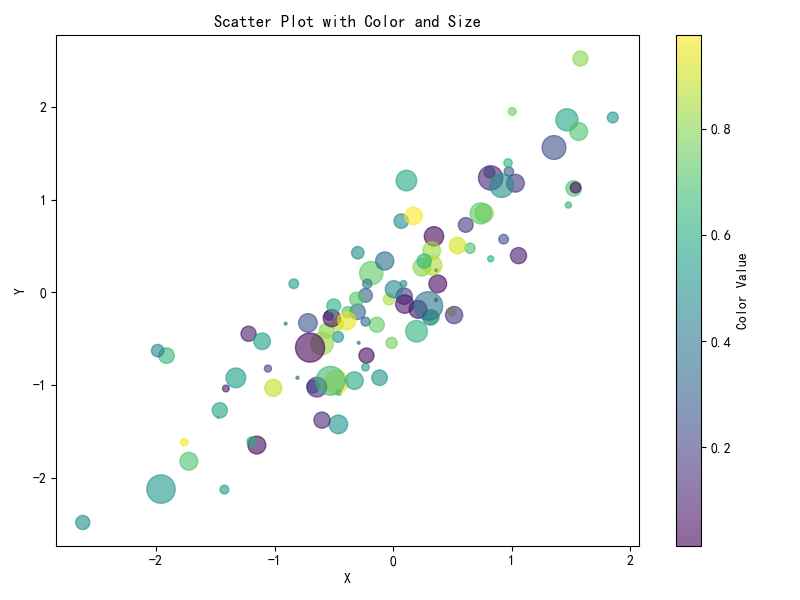
理解重点
- 当点重叠严重时,
alpha与采样策略要一起调整 - 不同变量的编码优先级建议固定,避免读图歧义
c和cmap配合 colorbar 是最常见的三元关系可视化模式
3. 直方图
ax.hist
作用
直方图用于观察分布形态、偏度和离散程度。bins 影响分辨率,过小会丢失细节,过大则噪声明显。叠加均值线可快速定位中心位置。
重点方法
python
ax.hist(x, *, bins=None, edgecolor=None, alpha=None)
ax.axvline(x, *, color=None, linestyle=None, label=None)
参数
| 参数名 | 类型 | 说明 | 示例取值 |
|---|---|---|---|
x | array_like | 输入样本 | np.random.randn(1000) |
bins | int | 直方图箱数,默认为 None(自动选择) | 30 |
edgecolor | str | 箱体边框颜色 | "black" |
alpha | float | 透明度 | 0.7 |
x(axvline) | float | 竖线 x 坐标 | data.mean() |
示例代码
python
import numpy as np
import matplotlib.pyplot as plt

np.random.seed(42)
data = np.random.randn(1000)

fig, ax = plt.subplots(figsize=(8, 6))
ax.hist(data, bins=30, edgecolor="black", alpha=0.7)
ax.axvline(data.mean(), color="red", linestyle="--",
           label=f"Mean: {data.mean():.2f}")
ax.axvline(np.median(data), color="green", linestyle="--",
           label=f"Median: {np.median(data):.2f}")
ax.set_xlabel("Value")
ax.set_ylabel("Frequency")
ax.legend()
plt.close()
输出
text
控制台提示: 图表已保存到 outputs/visualization/02_histogram.png
正态近似分布并标注均值和中位数位置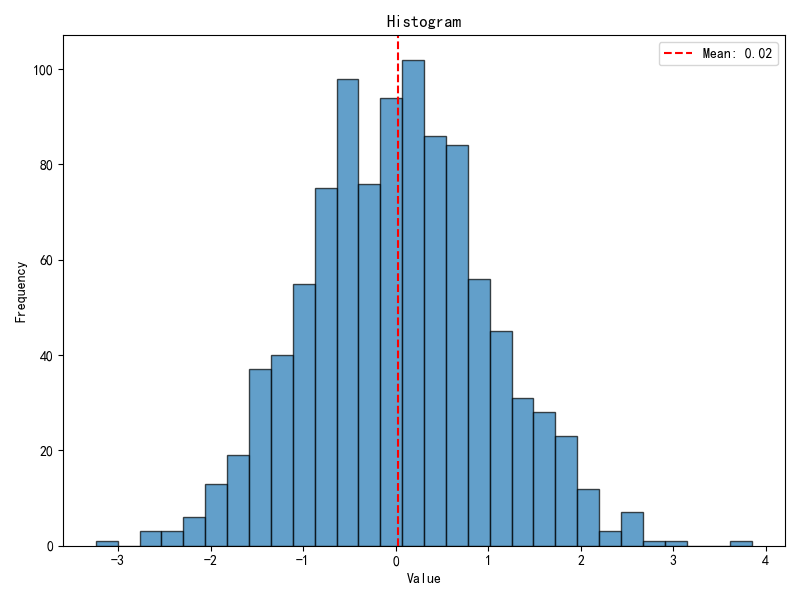
理解重点
- 直方图不是概率密度,除非额外进行归一化(
density=True) - 结合均值、中位数线可更好判断偏态与异常值影响
bins的经验公式:int(np.sqrt(len(data)))可作为起点
4. 饼图
ax.pie
作用
饼图适合少类别的占比表达,不适合精确比较接近比例。explode 可强调关键类别。autopct 能直接显示百分比,提升报告阅读效率。
重点方法
python
ax.pie(x, *, labels=None, explode=None, autopct=None, startangle=None,
       colors=None)
参数
| 参数名 | 类型 | 说明 | 示例取值 |
|---|---|---|---|
x | array_like | 各类别占比 | [35, 30, 20, 15] |
labels | list[str] | 类别标签 | ["Product A", "Product B", "Product C", "Product D"] |
explode | tuple[float] | 扇区偏移距离 | (0.05, 0, 0, 0) |
autopct | str 或 callable | 百分比格式字符串 | "%1.1f%%" |
startangle | float | 起始角度,0=右侧3点方向 | 90 |
colors | list[str] | 扇区颜色列表 | ["gold", "silver"] |
示例代码
python
import matplotlib.pyplot as plt

labels = ["Product A", "Product B", "Product C", "Product D"]
sizes = [35, 30, 20, 15]
explode = (0.05, 0, 0, 0)

fig, ax = plt.subplots(figsize=(8, 8))
ax.pie(sizes, labels=labels, explode=explode, autopct="%1.1f%%",
       startangle=90)
ax.set_title("Market Share")
plt.close()
输出
text
控制台提示: 图表已保存到 outputs/visualization/02_pie.png
Product A 扇区被突出显示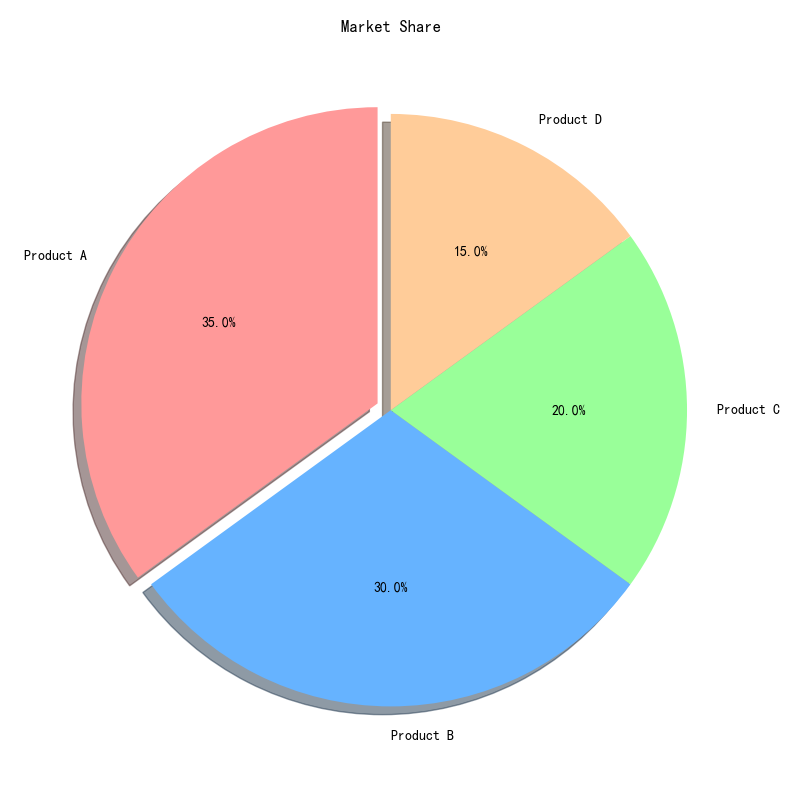
理解重点
- 类别超过 5~6 个时建议改用条形图
- 比例对比不明显时应避免仅依赖角度感知
startangle=90让最大扇区从顶部开始——视觉效果最佳
5. 箱线图
ax.boxplot
作用
箱线图直接展示中位数、四分位区间与异常值。多组箱线图适合比较组间波动差异。patch_artist=True 后可对箱体填色,增强分组辨识度。
重点方法
python
ax.boxplot(x, *, patch_artist=False, labels=None)参数
| 参数名 | 类型 | 说明 | 示例取值 |
|---|---|---|---|
x | array_like 或 list[array_like] | 单组或多组样本 | [np.random.normal(0, std, 100) for std in range(1, 5)] |
patch_artist | bool | 是否允许箱体填充颜色,默认为 False | True |
labels | list[str] | 组标签 | ["σ=1", "σ=2", "σ=3", "σ=4"] |
示例代码
python
import numpy as np
import matplotlib.pyplot as plt

np.random.seed(42)
data = [np.random.normal(0, std, 100) for std in range(1, 5)]

fig, ax = plt.subplots(figsize=(8, 6))
bp = ax.boxplot(data, patch_artist=True, labels=["σ=1", "σ=2", "σ=3", "σ=4"])
colors = ["lightblue", "lightgreen", "lightyellow", "lightcoral"]
for patch, color in zip(bp["boxes"], colors):
    patch.set_facecolor(color)
ax.set_xlabel("Group")
ax.set_ylabel("Value")
ax.set_title("Boxplot: Different Standard Deviations")
plt.close()
输出
text
控制台提示: 图表已保存到 outputs/visualization/02_boxplot.png
四组不同标准差分布的中位数和离散度对比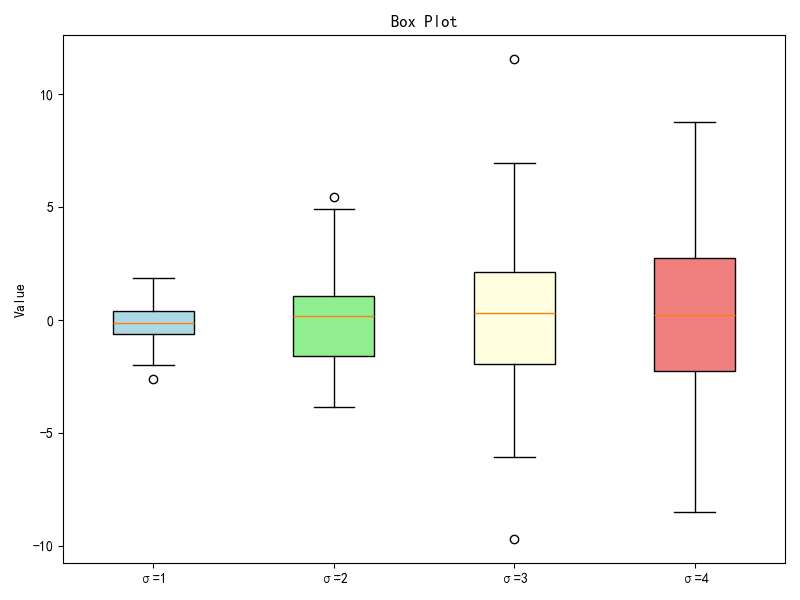
理解重点
- 箱线图适合稳健比较,不依赖分布假设
- 与直方图结合使用可同时获得整体形态与统计摘要
- 箱体边为 Q1/Q3,中间线为中位数,须线为 1.5*IQR 范围
常见坑
- 饼图类别过多导致扇区不可辨识
- 散点图数据量大时不做透明度导致 overplotting
- 直方图 bins 选择不当导致分布形态误判
小结
- 柱状图看比较,散点图看关系,直方图看分布——先确定问题的图类型
- 饼图只适合 ≤5 类别的占比展示
- 箱线图是统计摘要最可靠的方式——搭配直方图使用效果更好