Matplotlib 基础
本章目标
- 理解 Figure、Axes、Axis 三层对象结构以及创建方式
- 掌握
plot的线型、标记、颜色等高频可视化参数 - 学会使用
subplots快速构建多图布局并保存输出
重点方法与概念速览
| 名称 | 类型 | 作用 |
|---|---|---|
plt.subplots(nrows, ncols) | 函数 | 创建 Figure 与 Axes 容器 |
ax.plot(x, y) | 方法 | 绘制折线并配置线型、颜色、标记 |
ax.set_xlabel / set_ylabel / set_title | 方法 | 设置轴标签、标题 |
ax.legend() | 方法 | 管理图例展示 |
ax.grid(True) | 方法 | 显示网格线 |
fig.savefig(path) | 方法 | 将图表写入文件 |
plt.tight_layout() | 函数 | 自动调整子图间距 |
1. Figure 和 Axes
plt.subplots / ax.plot
作用
plt.subplots 返回 (fig, ax),其中 fig 是画布,ax 是绘图区域。多条曲线可在同一个 Axes 上叠加,配合图例便于对比。轴标签、标题、网格属于最基础的读图语义信息,应显式设置。
重点方法
python
plt.subplots(nrows=1, ncols=1, *, figsize=None)
ax.plot(*args, label=None, color=None, linestyle='-')
ax.set_xlabel(xlabel) / ax.set_ylabel(ylabel) / ax.set_title(label)
ax.legend() / ax.grid(visible=True)
参数
| 参数名 | 类型 | 说明 | 示例取值 |
|---|---|---|---|
nrows | int | 子图行数,默认为 1 | 1 |
ncols | int | 子图列数,默认为 1 | 1 |
figsize | tuple[float, float] | 画布尺寸(英寸) | (8, 5) |
x / y | array_like | 横/纵轴数据序列 | np.linspace(0, 10, 100), np.sin(x) |
label | str | 图例名称 | "sin(x)" |
color | str | 线条颜色 | "red" |
linestyle | str | 线条样式:"-" / "--" / ":" / "-." | "--" |
示例代码
python
import numpy as np
import matplotlib.pyplot as plt

x = np.linspace(0, 10, 100)
fig, ax = plt.subplots(figsize=(8, 5))
ax.plot(x, np.sin(x), label="sin(x)")
ax.plot(x, np.cos(x), label="cos(x)")
ax.set_xlabel("x")
ax.set_ylabel("y")
ax.set_title("Basic Plot")
ax.legend()
ax.grid(True)
输出
text
控制台提示: 图表已保存到 outputs/visualization/01_basic.png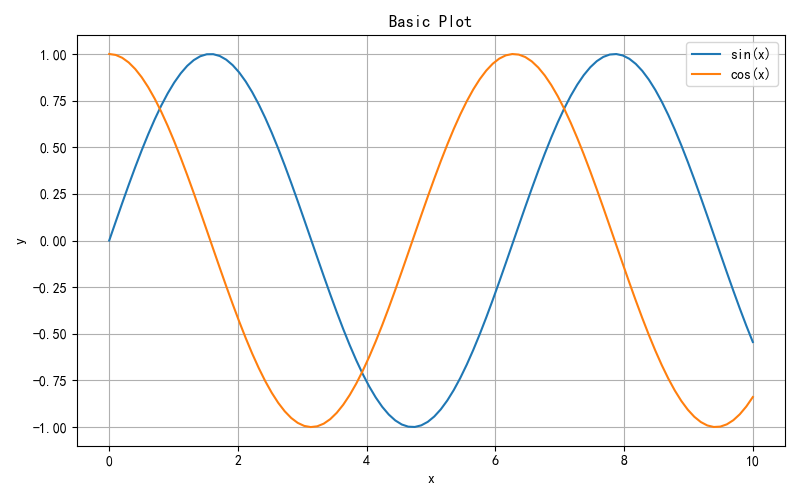
理解重点
- 把
Figure理解为"画布",Axes理解为"具体图表区域" - 任何复杂布局都可以拆解成多个
Axes的组合 ax.plot返回Line2D列表,可用于后续修改
2. 线条样式
ax.plot 的线型参数
作用
plot 支持通过格式字符串快速指定颜色和线型(如 "r-"、"g--")。linewidth 可以显著改善可读性,建议在对比图中统一设置。线型差异是彩色和灰阶打印都可区分的重要编码方式。
重点方法
python
ax.plot(x, y, fmt, *, linewidth=1.5, label=None)参数
| 参数名 | 类型 | 说明 | 示例取值 |
|---|---|---|---|
fmt | str | 颜色与线型快捷写法:"r-" "g--" "b:" "m-." | "r-" |
linewidth | float | 线宽 | 2 |
label | str | 图例名称 | "solid" |
示例代码
python
import numpy as np
import matplotlib.pyplot as plt

x = np.linspace(0, 10, 50)
fig, ax = plt.subplots(figsize=(10, 6))
ax.plot(x, np.sin(x), "r-", linewidth=2, label="solid")
ax.plot(x, np.sin(x + 0.5), "g--", linewidth=2, label="dashed")
ax.plot(x, np.sin(x + 1.0), "b:", linewidth=2, label="dotted")
ax.plot(x, np.sin(x + 1.5), "m-.", linewidth=2, label="dashdot")
ax.legend()
ax.set_title("Line Styles")
plt.close()
输出
text
控制台提示: 图表已保存到 outputs/visualization/01_line_styles.png
常用线型: - / -- / : / -.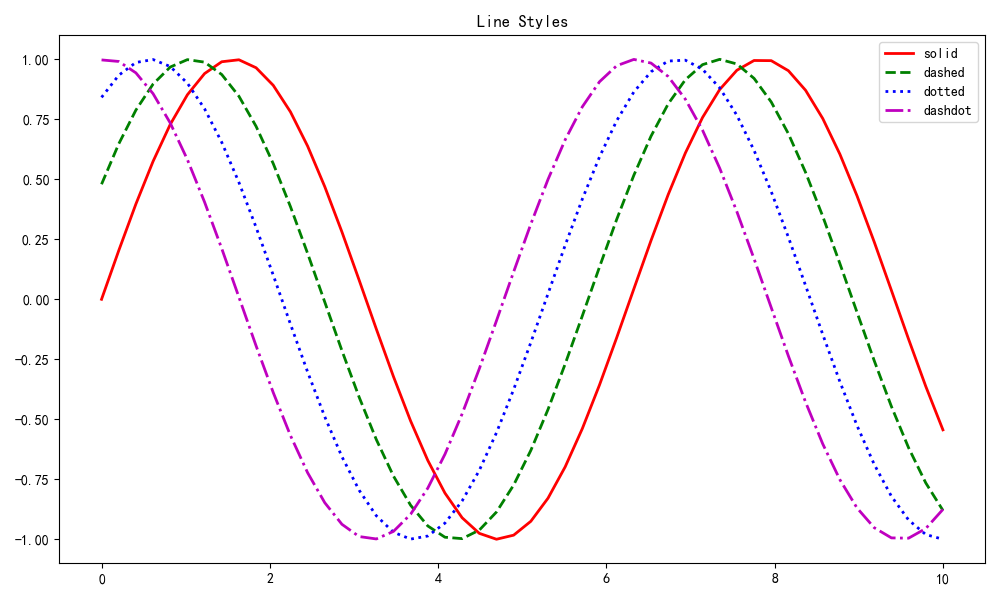
理解重点
- 线型应优先用于"系列区分",颜色用于"语义强调"
- 同时设置
label与legend是对比图最小闭环 - 格式字符串第一个字符为颜色,第二个字符为线型
3. 标记符号
ax.plot 的 marker 参数
作用
标记(marker)可以突出离散采样点,适合小样本展示。markersize 决定视觉密度,过大容易遮挡趋势。多序列情况下,图例列数可通过 legend(ncol=...) 控制紧凑布局。
重点方法
python
ax.plot(x, y, *, marker=None, markersize=None, label=None)
ax.legend(*, ncol=1)
参数
| 参数名 | 类型 | 说明 | 示例取值 |
|---|---|---|---|
marker | str | 标记符号:"o" "s" "^" "D" "v" "p" "*" "x" | "o" |
markersize | float | 标记大小 | 8 |
ncol | int | 图例列数,默认为 1 | 4 |
示例代码
python
import numpy as np
import matplotlib.pyplot as plt

x = np.linspace(0, 10, 10)
markers = ["o", "s", "^", "D", "v", "p", "*", "x"]

fig, ax = plt.subplots(figsize=(10, 6))
for i, m in enumerate(markers):
    ax.plot(x, np.sin(x) + i * 0.5, marker=m, label=f"'{m}'", markersize=8)
ax.legend(ncol=4)
ax.set_title("Marker Symbols")
plt.close()
输出
text
控制台提示: 图表已保存到 outputs/visualization/01_markers.png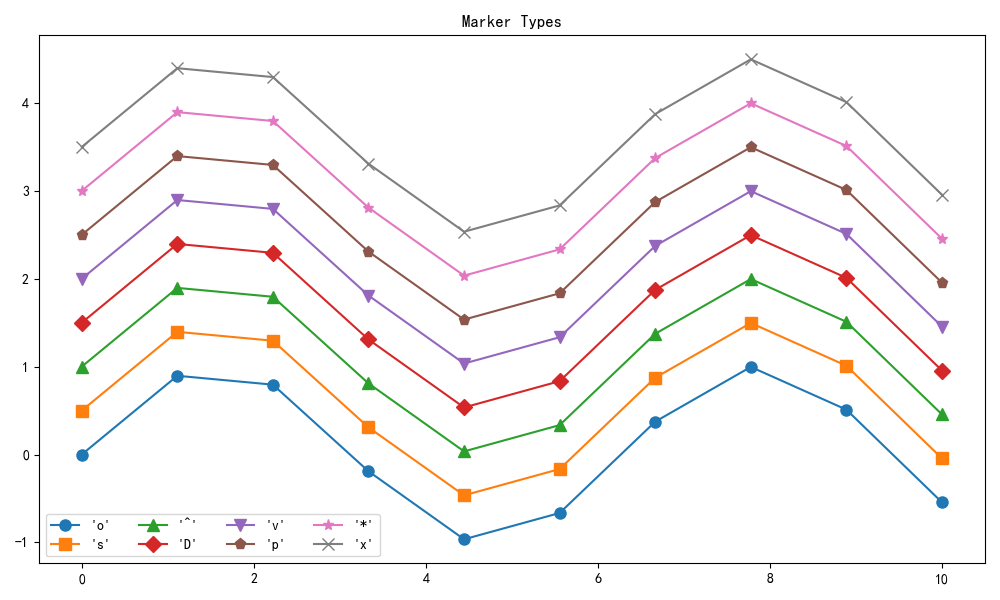
理解重点
- 标记是离散信息编码,不应替代颜色和线型的主语义
- 数据点很多时建议降低
alpha或减少 marker 使用 - 标记符号的可见性取决于
markersize和数据密度
4. 颜色设置
颜色指定方式
作用
Matplotlib 支持单字符、颜色名、十六进制、RGB 元组与 colormap 多种写法。在团队协作中建议固定调色板,避免每张图配色风格漂移。
重点方法
python
ax.plot(x, y, color=None)           # 单字符 / 颜色名 / hex / RGB
plt.cm.get_cmap(name)               # 获取 colormap 对象
参数
| 参数名 | 类型 | 说明 | 示例取值 |
|---|---|---|---|
color | str 或 tuple | 颜色指定:单字符 / 名称 / #RRGGBB / (r,g,b) | "red" "#FF5733" (0.1,0.2,0.5) |
name | str | colormap 名称:"viridis" "coolwarm" "Set1" 等 | "viridis" |
示例代码
python
import matplotlib.pyplot as plt

print("单字符: r, g, b, c, m, y, k, w")
print("颜色名: red, green, blue, steelblue, coral")
print("十六进制: #FF5733")
print("RGB 元组: (0.1, 0.2, 0.5)")
print(f"Colormap 示例: {plt.cm.viridis}")
输出
text
单字符: r, g, b, c, m, y, k, w
颜色名: red, green, blue, steelblue, coral
十六进制: #FF5733
RGB 元组: (0.1, 0.2, 0.5)
Colormap 示例: <matplotlib.colors.LinearSegmentedColormap object>
理解重点
- 颜色不是装饰,而是编码变量和强调信息的工具
- 在深浅背景切换时,优先验证颜色对比度是否足够
- 连续数据用顺序色图(viridis),发散数据用 diverging(coolwarm),类别用定性色图(Set1)
5. 子图布局
plt.subplots 多图网格
作用
subplots(2, 2) 可一次性创建网格布局,适合多指标对照。axes[i, j] 访问单个子图,配置方式与普通 ax 完全一致。保存前调用 tight_layout 可以避免标题和坐标标签重叠。
重点方法
python
plt.subplots(nrows=1, ncols=1, *, figsize=None)
plt.tight_layout()
fig.savefig(fname, dpi=None)
参数
| 参数名 | 类型 | 说明 | 示例取值 |
|---|---|---|---|
nrows | int | 子图行数,默认为 1 | 2 |
ncols | int | 子图列数,默认为 1 | 2 |
figsize | tuple[float, float] | 画布尺寸 | (10, 8) |
fname | str | 保存路径 | "output.png" |
dpi | int | 分辨率,默认为 None | 150 |
示例代码
python
import numpy as np
import matplotlib.pyplot as plt

x = np.linspace(0, 10, 100)
fig, axes = plt.subplots(2, 2, figsize=(10, 8))
axes[0, 0].plot(x, np.sin(x)); axes[0, 0].set_title("sin(x)")
axes[0, 1].plot(x, np.cos(x)); axes[0, 1].set_title("cos(x)")
axes[1, 0].plot(x, np.exp(-x / 5) * np.sin(x)); axes[1, 0].set_title("Damped")
axes[1, 1].plot(x, x ** 2); axes[1, 1].set_title("x²")
plt.tight_layout()
plt.close()
输出
text
控制台提示: 图表已保存到 outputs/visualization/01_subplots.png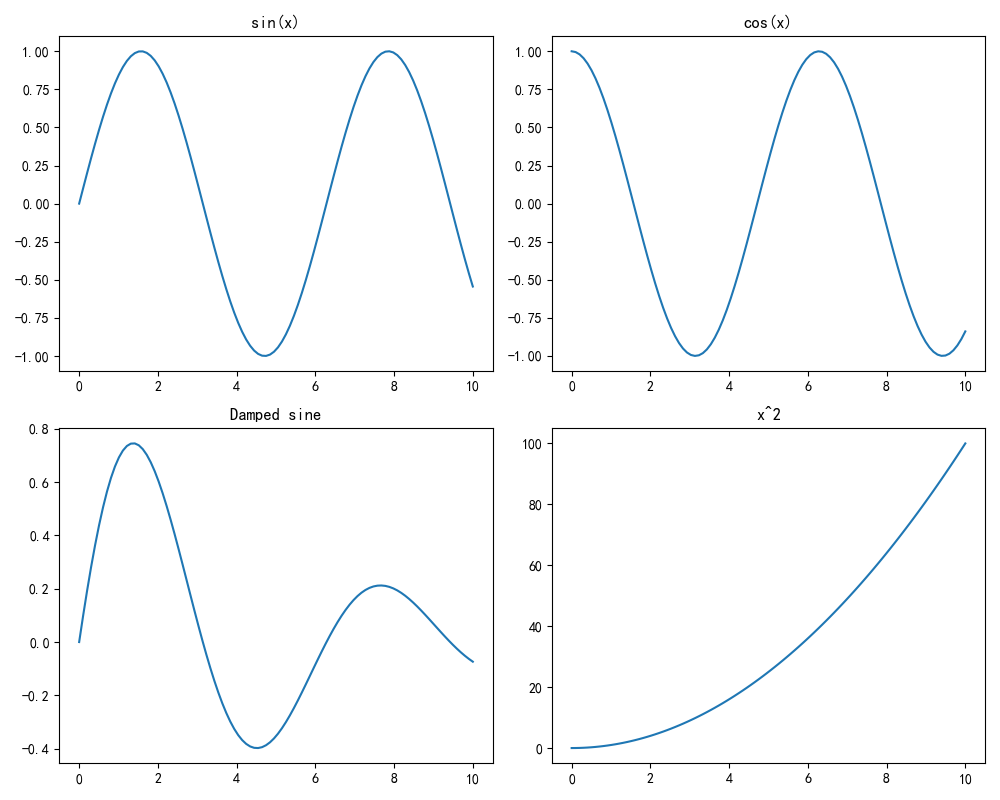
理解重点
- 子图布局是"同一视图比较"最有效的表达方式
- 建议保持统一配色和字体,避免多图布局视觉噪音
tight_layout在标题/标签较长时尤为重要
常见坑
- 忘记调用
plt.tight_layout()导致标题被截断 - 坐标轴刻度标签与数据精度不匹配
- 中文显示为方块——需配置中文字体
小结
- Matplotlib 采用 Figure → Axes → Axis 三层结构——先理解对象层级再绘图
subplots是创建画布的统一入口——单图和多图都用它- 线型、标记、颜色三要素各自承载不同信息维度——避免混用
- 子图布局 + 统一样式是专业报告图的基础